Powershellとは
Powershellとはwindowsに標準で搭載されているコマンドやスクリプトを実行するためのアプリケーションです。初めて触れる方はとっつきにくいかもしれませんがプログラミングに挑戦したい人やパソコン操作の自動化に取り組みたい人は必須となりますので完璧を目指さないまでも少しずつでも取り組んでみましょう。
Powershellを開く
いくつかPowerShellアプリケーションを開く方法はありますがわかりやすい方法として、キーボードのWindowsキーもしくはWindowsのスタートメニューを開き”powershell”と打つと下のように出てくるのでWindows PowerShellをクリックします。
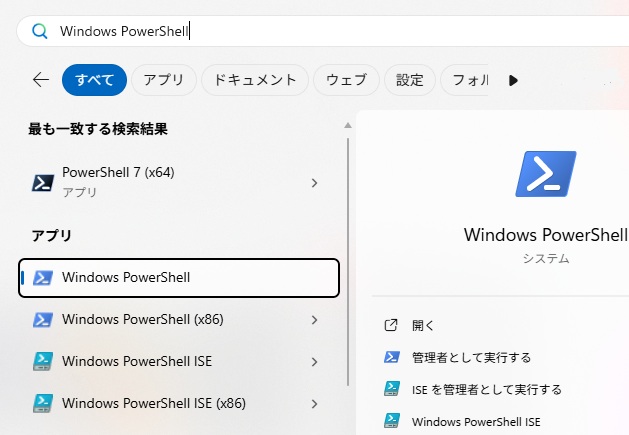
すると下のようにPowerShellアプリケーションが開きます。
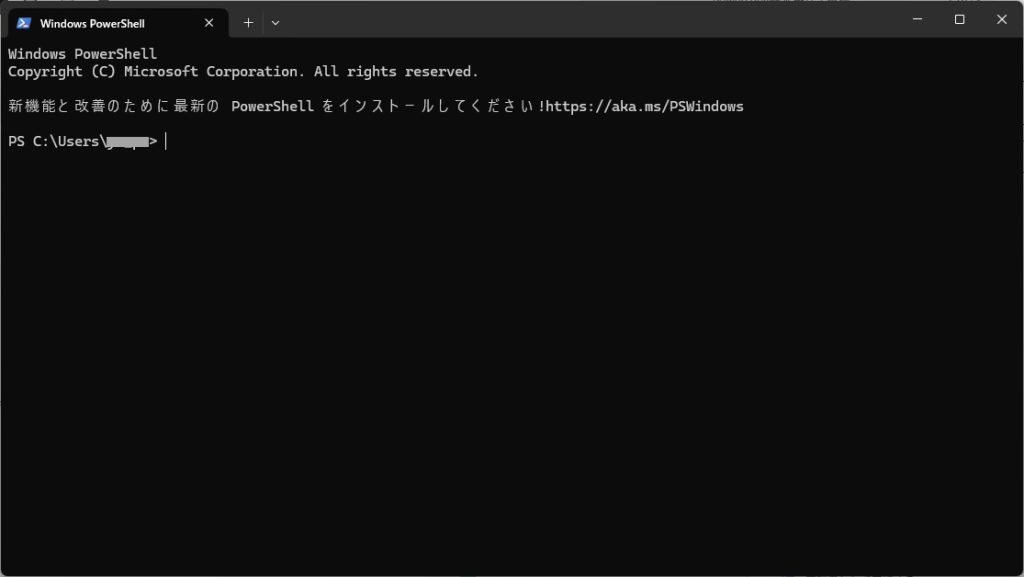
最後の行の末尾に”>|”となっているものがプロンプトと呼ばれるものでここにコマンドを入力して”Enter”キーを押すとコマンドが実行されます。
*新機能と改善のために最新のPowerShellをインストールしてくださいという文言がありますがこれにかんしてはこちらの記事の冒頭付近を参考にしてアップグレードしてください。アップグレードをした場合はスタートメニューのところでpowershellと打った時に出てきた青いアイコンのPowerShellではなく黒いアイコンのものが最新のアプリとなりますのでこちらを実行しましょう。
コマンド基本
コマンドにも文法のようなものがあります。基本の構成は簡単で
コマンド オプション 引数とそれぞれをスペースで区切って記述していきます。オプションは”-“から始まるものでコマンドに若干異なる特定の動作をさせるためのものになります。例えば
Get-ChildItem -Path C:\これはC:¥(Cドライブ)直下のフォルダ内のフォルダやファイルを列挙するコマンドとなります。-Pathがオプションで”C:¥”のフォルダに対して”Get-ChildItem”というコマンドを実行するという意味になります。
コマンド一例
| コマンド | 動作 | エイリアス |
| Set-Location | 作業ディレクトリ移動 | cd |
| Get-ChildItem | 作業ディレクトリの内容を表示 | ls |
| mkdir | ディレクトリを作成 | |
| Get-Location | 現在のディレクトリを取得 | pwd |
| Copy-Item | ファイルをコピー | cp |
| Remove-Item | ファイルを削除 | rm |
ディレクトリとは一般的にフォルダと言っているものと同じ意味ととらえておきましょう。
コメント